nicht angezeigt, 25 Pioniere, 25 Jahre, 25 Awards, >1000 Projekte
Interactive Pioneers – das preisgekrönte digitale Brandstudio
Als innovative Denker und Macher führen wir seit über 25 Jahren ambitionierte Unternehmen und Marken mit ausgezeichneter User-Experience zu digitalen Mehrwerten.


Showreel
Interactive Pioneers Showreel
Play
Kompetenzen
Beratung und Strategie
Es sind unser Wissen und unsere Kompetenz über digitale Trends & Möglichkeiten – Marken & Märkte, die die perfekten Lösungen für unsere Kunden hervorbringen. Wir bringen die Erfahrung und den Werkzeugkoffer mit. Wo das herkommt? Zeit für ein Kennenlernen!
- Digitalstrategie
- Technologieberatung
- Schulung, Coachings
- Ideation
- Innovation
- Markenführung
- Markenstrategie
Idee und Design
Immer spielerisch, nie verspielt: Für uns bedeutet Designkompetenz, dass die Form der Funktion folgt und eine zielgerichtete User Experience der Schlüssel zum Erfolg ist. Sogar wenn das bedeutet, dass die Funktion der Form folgen muss.
Verwirrt? Ein Anruf hilft!
Verwirrt? Ein Anruf hilft!
- Visuelle Konzeption
- Digital Corporate Design
- Interactive Prototyping
- Atomic Design
- UX / UI Design
- Animation, Video- und Fotoproduktion
- Brand Design
Entwicklung
Zuverlässigkeit, Performanz und Zukunftssicherheit sind die Grundpfeiler, auf denen wir unsere wegweisenden Konzepte und Designs stützen. Mit dem klaren Ziel: Emotionen erlebbar zu machen. Immer die richtige Technologie für den richtigen Job.
- Technische Konzeption
- Responsive Websites
- CMS (Wordpress, Typo3)
- Animated User Experience
- Desktop- und Mobile-Apps (nativ und hybrid)
- Test-Driven Development
- Webapps (React, Angular)
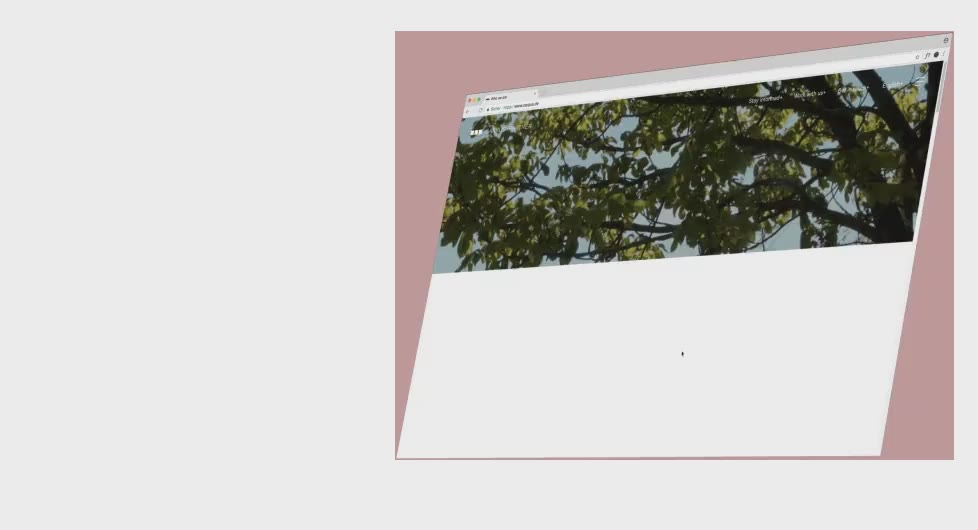

Carpus+Partner: Website für ein innovatives Unternehmen
Mehr erfahren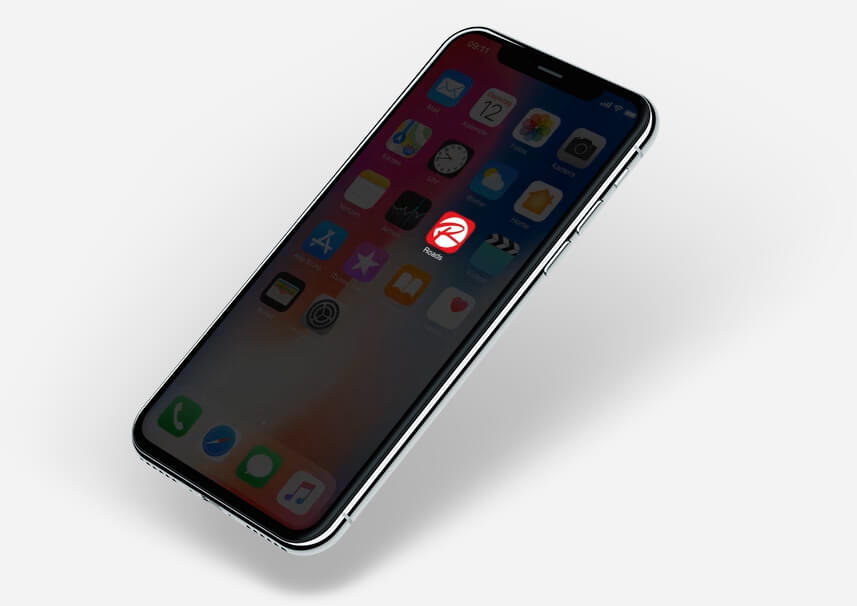

Roads by Porsche
Mehr erfahren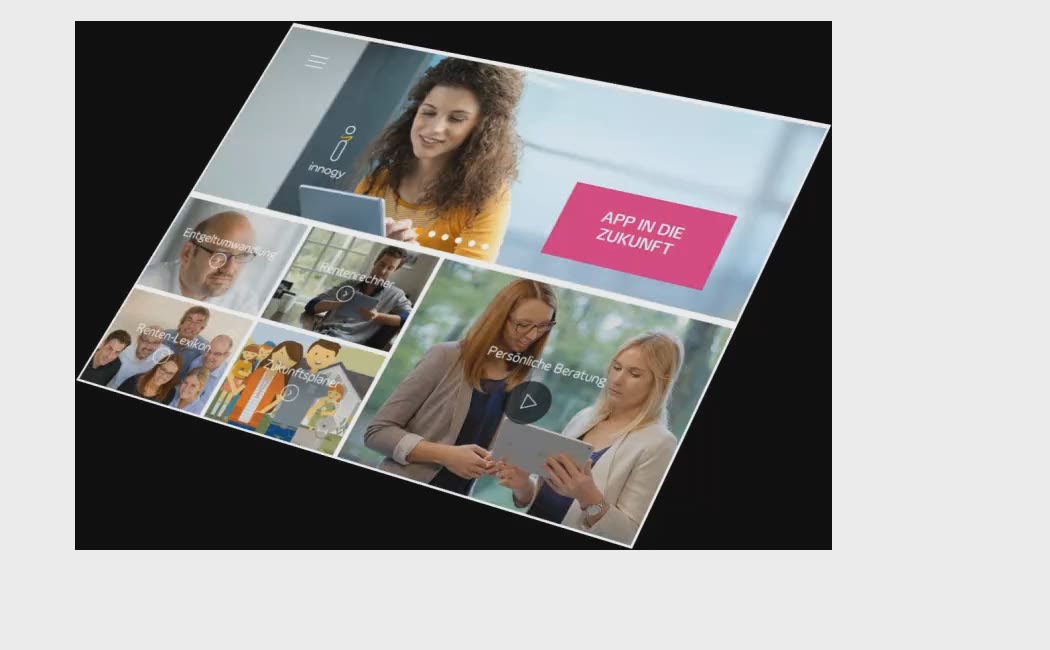

Innogy "App in die Zukunft"
Mehr erfahrenCarpus+Partner: Website für ein innovatives Unternehmen
Mehr erfahrenRoads by Porsche
Mehr erfahrenKunden und Marken
Wir sind sehr fokussiert in der Auswahl unserer Projekte, um hochmotiviert und gemeinsam mit dem Kunden optimale Lösungen zu erzielen. Dabei arbeiten wir Branchen-unabhängig, lokal und international, für Konzerne und Mittelstand gleichermaßen wie für Agenturen, Start-Ups oder Non-Profit Organisationen. Unser wichtigstes Kriterium: Ein Rahmen für echte Pionierarbeit!

so landscape,
much turning.